Application de conformité RGPD pour Freshdesk

Aperçu

L’Application de Conformité au RGPD pour Freshdesk est destinée aux entreprises ayant l’obligation de se conformer aux réglementations du RGPD de l’UE.

L’Application de Conformité au RGPD pour Freshdesk est un outil puissant conçu pour supprimer automatiquement les contacts et leurs tickets associés dans Freshdesk selon des conditions prédéfinies. Ces instructions vous guideront dans le processus de création de règles et de conditions pour mieux gérer vos contacts et leurs données associées.

Principaux avantages pour les utilisateurs de Freshdesk :

Présentation de l'application de conformité RGPD pour Freshdesk

Gain de temps : vous pouvez automatiser le processus de suppression des contacts indésirables et des tickets associés, ce qui vous fait gagner du temps et des efforts. Exemple : l'application peut supprimer automatiquement les contacts et leurs données associées après un délai défini.

Présentation de l'application de conformité RGPD pour Freshdesk

Sécurité des données renforcée : En supprimant automatiquement les contacts et les données associées (tickets et documents) qui ne sont plus nécessaires, vous pouvez réduire la quantité de données personnelles stockées dans Freshdesk, votre système de support, réduisant ainsi le risque de violations de données.

Présentation de l'application de conformité RGPD pour Freshdesk

Conformité au RGPD : En configurant des règles pour supprimer automatiquement les contacts et les tickets selon des conditions spécifiques, vous pouvez garantir la conformité de votre système de support au RGPD.

Présentation de l'application de conformité RGPD pour Freshdesk

Règles personnalisables : vous pouvez créer des règles personnalisées basées sur différents critères, vous permettant d'adapter l'application à vos besoins spécifiques.
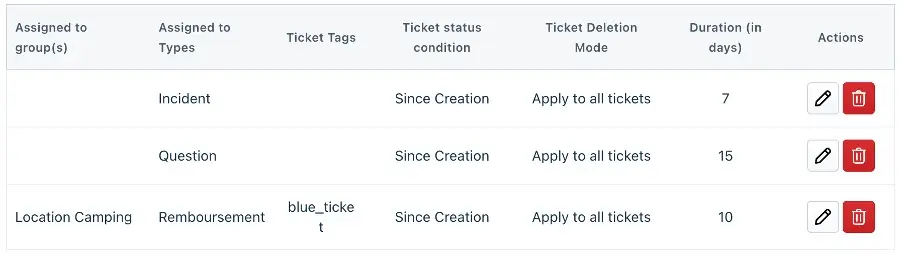
Image 1 - règles
Présentation de l'application de conformité RGPD pour Freshdesk

Performance améliorée : En supprimant les données inutiles, vous pouvez améliorer les performances de Freshdesk en réduisant le temps de chargement et en facilitant la recherche d'informations pour les agents.

Présentation de l'application de conformité RGPD pour Freshdesk

Meilleure expérience client : En maintenant votre système de support organisé, vous pouvez offrir une meilleure expérience à vos clients, facilitant ainsi l'obtention du support dont ils ont besoin.

Comment installer ?

Image 2 - Clé API
Page de création de règle

Instructions

L’application comporte deux sections principales : Création de règles et Ajout de règles d’exception.

  1. La section Création de règles vous permet de créer des règles qui s’appliqueront aux conditions des tickets.
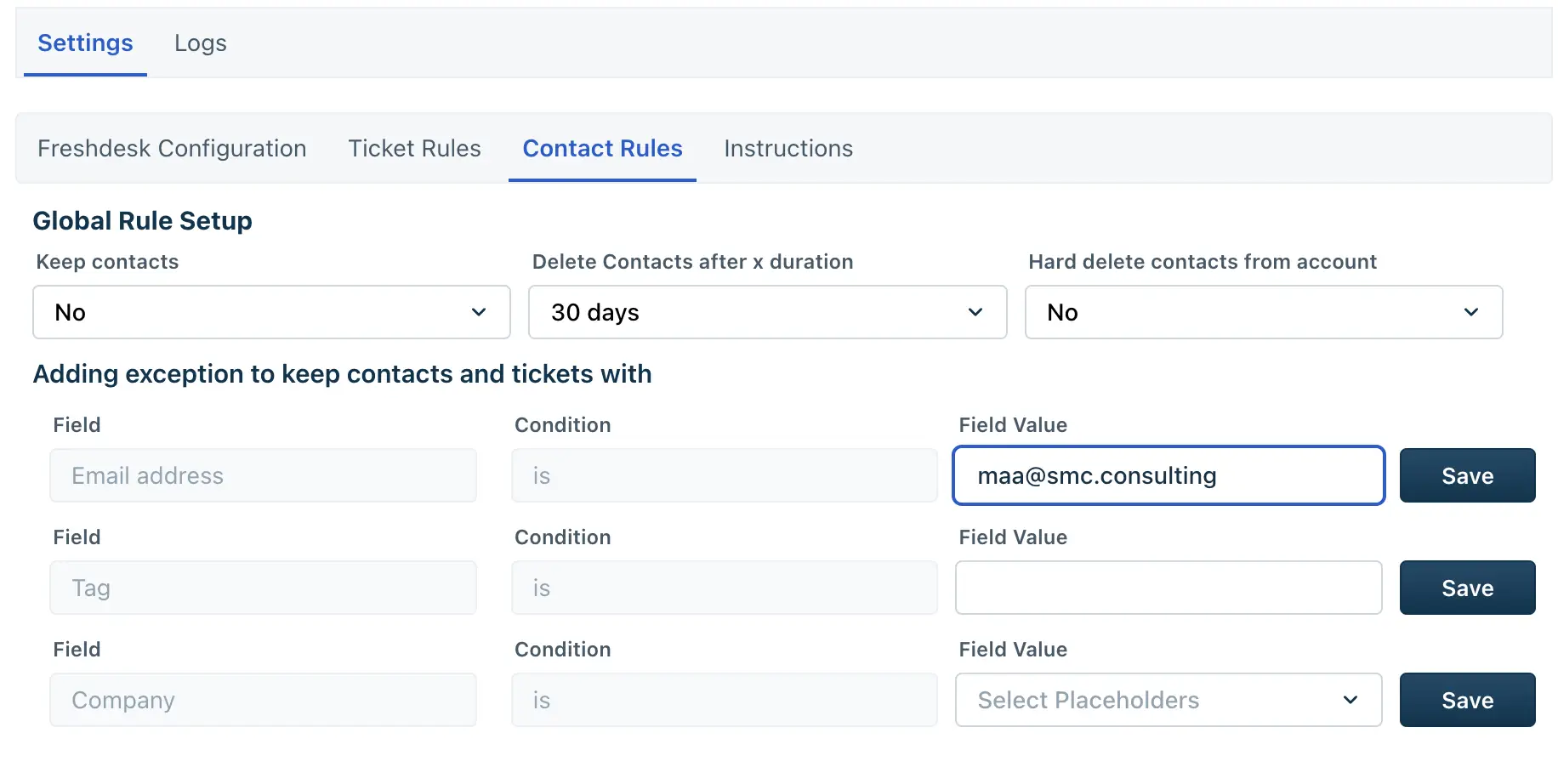
  • La section Configuration des règles globales vous permet de configurer le comportement de suppression par défaut pour toutes les règles créées dans l’application.
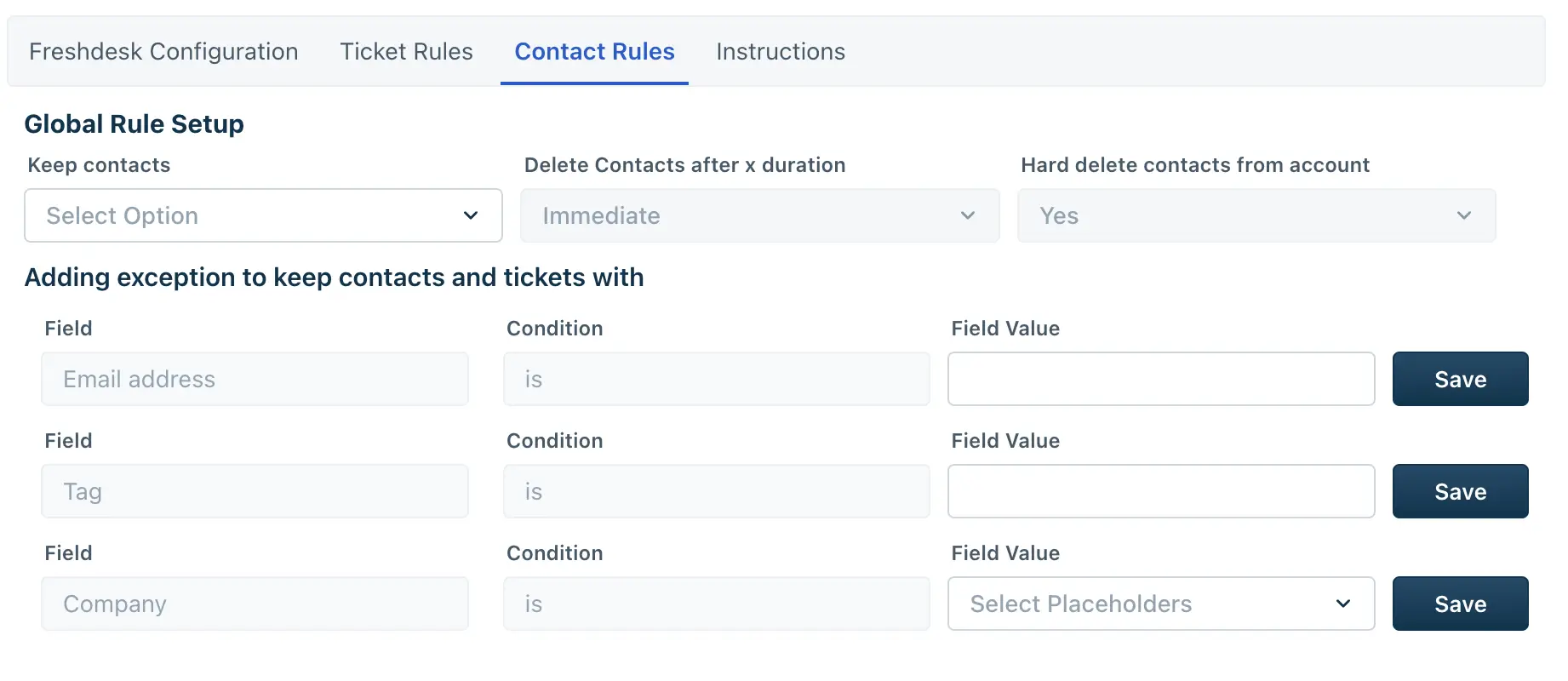
Image 8 - Page de création de règle de contact
  • Suppression définitive : Sélectionner cette option supprimera définitivement les contacts et leurs tickets associés de Freshdesk. Cette action ne peut pas être annulée, et les données supprimées ne peuvent pas être récupérées. Cette option est recommandée si vous souhaitez vous assurer que les contacts et les tickets sont complètement supprimés de votre système.
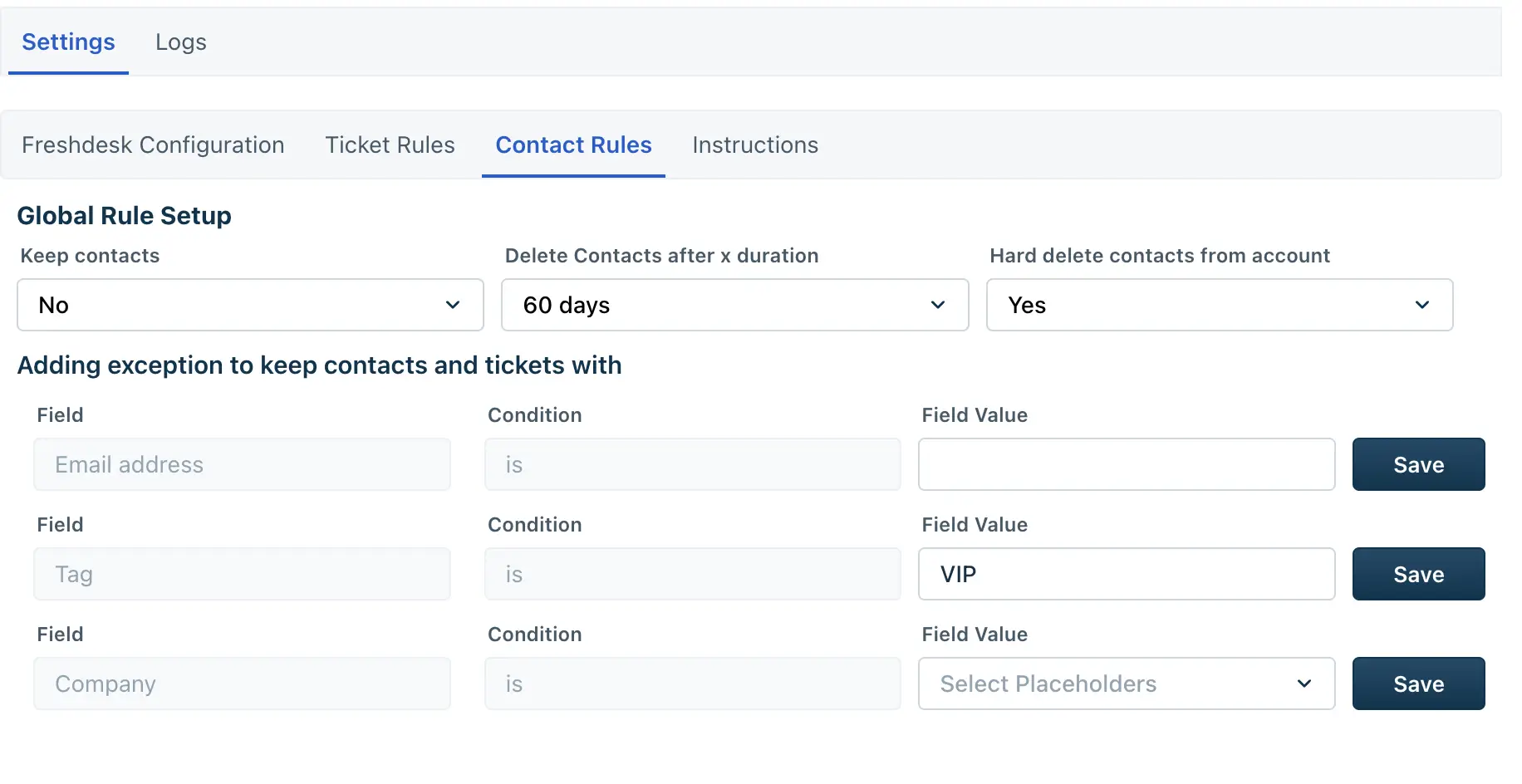
Exemple de règles de contact
  • Suppression temporaire : Sélectionner cette option marquera les contacts et leurs tickets associés comme supprimés, mais ils resteront dans le système pendant une période donnée avant d’être définitivement supprimés. Cette option est recommandée si vous souhaitez pouvoir récupérer les données supprimées dans un certain délai.
Exemple de règles de contact

Remarque : Le comportement de suppression par défaut défini dans la Configuration des règles globales s’appliquera à toutes les règles créées avant et après le changement. Si vous modifiez le comportement de suppression par défaut, cela n’affectera pas les contacts et les tickets déjà supprimés.

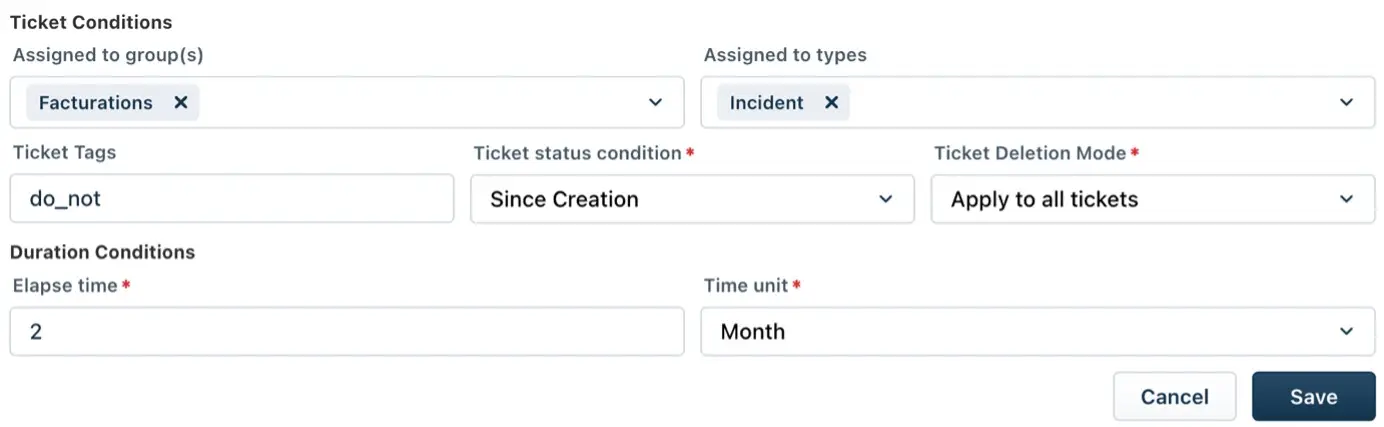
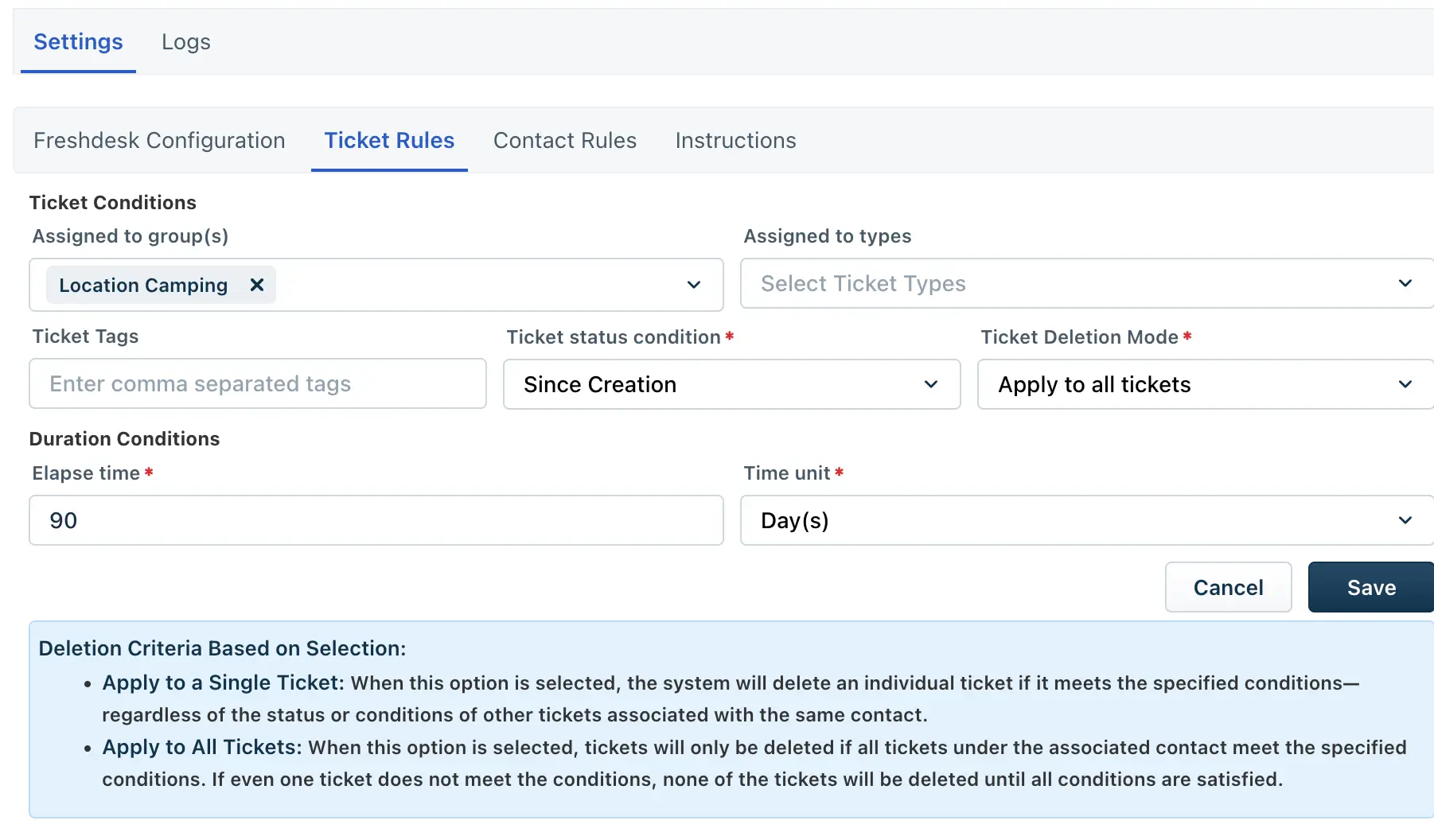
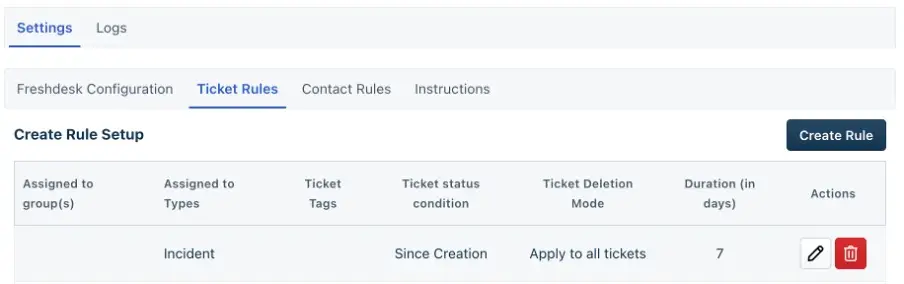
2. Section de configuration des règles individuelles : Vous pouvez sélectionner les paramètres comme le Groupe, le Type et la Durée du ticket pour déterminer quand un contact sera supprimé. Nous avons récemment introduit un nouveau paramètre qui est Conserver le contact. De plus, vous pouvez choisir une Condition de statut de ticket qui spécifiera si la règle s’applique aux tickets qui ont été fermés depuis leur création ou fermés depuis leur dernière mise à jour.

Par exemple, vous pouvez créer une règle qui supprime tous les contacts avec des tickets assignés au Groupe X après 2 jours depuis leur dernière mise à jour.

Image 7 - exemple de règles de ticket
  • Condition de statut du ticket :

Vous pouvez choisir l’une des conditions de statut de ticket suivantes pour déterminer quand une règle doit être appliquée :

Depuis la fermeture : Cette condition comptabilisera le temps écoulé depuis la fermeture du dernier ticket. La règle ne sera appliquée que si tous les tickets associés au contact sont fermés.

Par exemple, si vous choisissez Depuis la fermeture et définissez la Durée à 2 jours, la règle ne sera appliquée que si tous les tickets associés au contact sont fermés et qu’il s’est écoulé 2 jours depuis la fermeture du dernier ticket. Si un nouveau ticket est créé pendant ce temps ou si un ticket reste ouvert, la règle ne sera pas appliquée.

Depuis la création : Cette condition comptabilisera le temps écoulé depuis la création du dernier ticket. La règle ne sera appliquée que si tous les tickets associés au contact sont fermés.

Par exemple, supposons que vous souhaitiez supprimer tous les contacts qui ont des tickets assignés au Groupe X et de Type Y, et qui n’ont eu aucune activité pendant 5 jours depuis la création de leur dernier ticket. Pour ce faire, vous créeriez une règle avec les paramètres suivants :

  • Groupe : x
  • Type : y
  • Durée : 5 jours
  • Condition de statut du ticket : Depuis la création
  • Conserver le contact : Non

Cette règle supprimera tous les contacts qui ont des tickets assignés au Groupe X et de Type Y et qui n’ont eu aucune activité pendant 5 jours depuis la création de leur dernier ticket. L’application vérifiera tous les tickets associés au contact, et si tous sont fermés et qu’il s’est écoulé 5 jours depuis la création du dernier ticket, le contact sera supprimé avec ses tickets associés.

Veuillez noter que si un nouveau ticket est créé pendant cette période ou si un ticket reste ouvert, la règle ne sera pas appliquée.

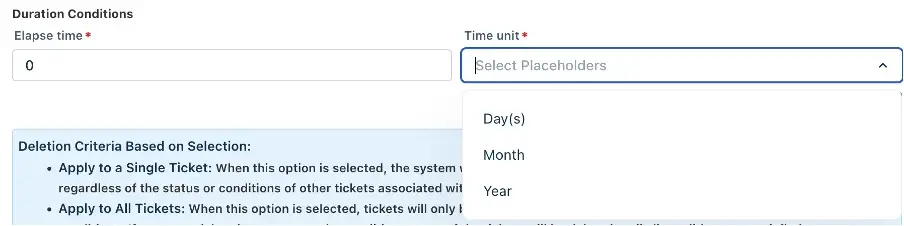
  • Limite de temps :

Vous pouvez définir une limite de temps maximale pour la suppression des contacts. La limite de temps peut être fixée jusqu’à 4 ans.

Image 5 - conditions de durée
  • Règle de conservation des contacts :

Cette règle détermine si un contact doit être conservé ou supprimé après des actions spécifiques dans le système. Cela peut aider les entreprises à supprimer les tickets tout en conservant les contacts.

Cas d'utilisation 1 contacts
  • Oui : Sélectionner « Oui » signifie que le contact sera conservé dans le système, garantissant que ses informations restent disponibles pour une utilisation ou une référence future.
  • Non : Sélectionner « Non » permettra la suppression du contact selon les critères choisis. Cependant, veuillez noter que même si le contact est supprimé, l’agent associé au contact sera toujours conservé.

Voici un exemple d’ajout d’une règle avec les paramètres suivants :

Sélectionnez les règles :

Image 13 - cas d'utilisation 2 tickets

Cliquez sur Enregistrer pour ajouter la règle.

Image 14 - cas d'utilisation 2 contacts

Nous vous recommandons de réfléchir attentivement à l’option la plus adaptée à votre organisation avant de faire un choix.

La combinaison de différentes règles ne s’applique pas au même contact. Chaque règle fonctionne indépendamment.

Si un contact a plus d’un type de ticket ou si les tickets appartiennent à plus d’un groupe, plusieurs types et groupes peuvent être ajoutés dans la même règle.

Si vous souhaitez appliquer une règle à un ensemble différent de conditions, vous devrez créer une nouvelle règle.

En cas de conflit entre deux règles (une pour la suppression et une pour la conservation du contact), la conservation du contact est prioritaire.

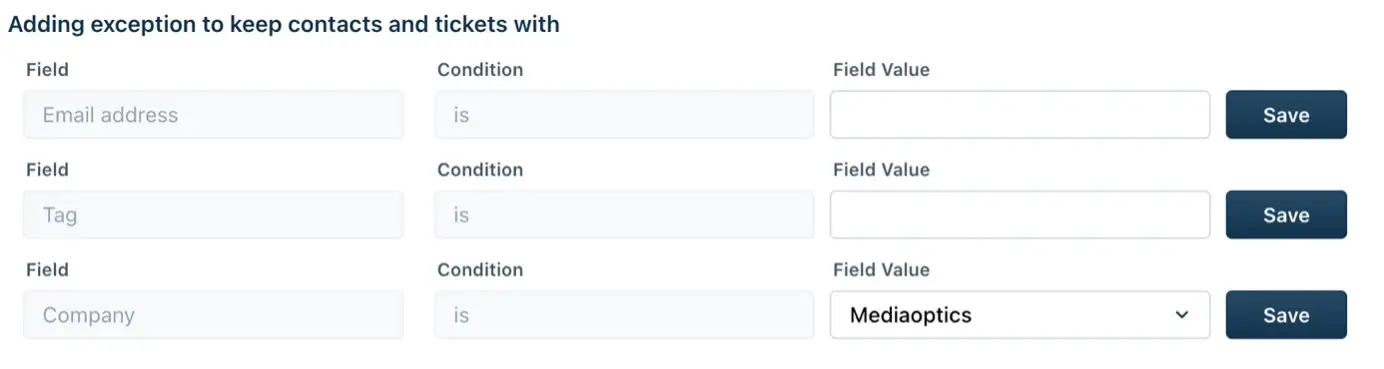
La section 2. Ajout de règles d’exception vous permet d’ajouter des exceptions qui empêcheront la suppression d’un contact et de ses tickets associés. Vous pouvez choisir de conserver un contact en ajoutant une Étiquette, un Email ou une Entreprise. Par exemple, si un contact appartient à une entreprise spécifique, vous pouvez ajouter cette entreprise aux règles d’exception, et ce contact et ses tickets associés ne seront pas supprimés.
Image 10 - règles d'exception

Veuillez noter que pour ajouter une Étiquette comme exception, l’Étiquette doit exister dans le système et être ajoutée au profil du contact. Vous pouvez ajouter plusieurs étiquettes séparées par une virgule.

Pour utiliser l’application, créez simplement vos règles et exceptions, enregistrez vos modifications et activez l’application. L’application supprimera alors automatiquement tous les contacts qui répondent aux critères de vos règles, mais uniquement si tous les tickets correspondent aux conditions des règles et aux règles d’exception. Merci d’utiliser l’application Auto-Delete Contacts pour vous aider à rationaliser votre flux de travail Freshdesk !

Exemples de cas d'utilisation :

  • Une entreprise souhaite supprimer tous les contacts et leurs tickets associés qui n’ont eu aucune activité depuis plus de 6 mois, sauf ceux qui ont l’étiquette « VIP ». Ils peuvent créer une règle avec une durée de 180 jours ou 6 mois et ajouter une exception pour l’étiquette « VIP ».
  • Une entreprise souhaite supprimer automatiquement tous les contacts et tickets assignés à un groupe spécifique, sauf ceux qui ont été assignés à un membre particulier de l’équipe. Ils peuvent créer une règle avec le groupe sélectionné et ajouter une exception pour l’adresse email du membre de l’équipe.
  • Une équipe de support souhaite supprimer automatiquement tous les contacts et tickets d’un certain type, mais veut conserver ceux qui ont un ticket ouvert. Ils peuvent créer une règle avec le type sélectionné et ajouter une exception pour tout contact ayant un ticket ouvert.

Questions fréquemment posées

L’application supprimera automatiquement les contacts et leurs tickets associés selon les règles que vous définissez. Elle peut vous aider à maintenir votre liste de contacts propre et organisée.

Oui, l’application est conçue pour être conforme au RGPD. Elle ne stocke pas de données et offre des options pour conserver les contacts qui ont des exceptions basées sur leur tag, email ou entreprise.

Vous pouvez créer des règles basées sur le groupe assigné et/ou le type d’un ticket, ainsi que la durée depuis la création ou la fermeture d’un ticket.

Non, si vous voulez avoir une combinaison de règles pour le même contact, vous pouvez créer une règle qui contient toutes les options comme plusieurs groupes et types de tickets qui s’appliqueront au même contact.

Oui, vous pouvez ajouter des exceptions basées sur l’étiquette, l’email ou l’entreprise d’un contact pour empêcher sa suppression.

Vous pouvez définir la durée jusqu’à 90 jours.

La suppression définitive supprimera définitivement le contact et tous les tickets associés, tandis que la suppression temporaire les marquera comme supprimés mais les conservera dans le système pendant une certaine période.

Oui, vous pouvez modifier les paramètres globaux pour appliquer la suppression définitive ou temporaire à toutes les règles.

Uniquement si l’option globale de suppression définitive est définie sur Non. Si la configuration sélectionnée est la suppression définitive sur Oui, une fois les contacts et tickets supprimés, ils ne peuvent pas être récupérés.

Questions fréquemment posées

Merci d’utiliser l’application Auto-Delete Contacts pour vous aider à rationaliser votre flux de travail Freshdesk !

Demandez une démo

Contactez notre équipe d’experts dès aujourd’hui. Que vous ayez une question, que vous ayez besoin d’assistance ou que vous souhaitiez devenir partenaire, nous sommes là pour vous aider. Remplissez le formulaire ci-dessous et nous vous contacterons rapidement.